
前言
前不久,我们为维基真题带来了一个全新的版本。在新版维基真题中,我们提供了更简洁直观的界面,更快的加载速度,更便捷的文件管理,并且将试卷编辑语言改为基于 Markdown 的语法,还为 VS Code 编辑者设计了编辑插件,以提供更好的编辑体验。
为了指引读者充分利用新维基的编辑功能,我撰写了这篇操作教程,以供参考。
下面,我以一份《大学物理D》的试题为例,介绍如何将试题文件录入维基真题。这份试题保存在 BYR Docs 主站上。
准备工作
前置条件
在 Windows 上安装 Node.js 和 pnpm
此处演示通过 Windows x64 安装程序安装的操作。
首先前往官网,下载 Windows 安装程序(.msi)。
运行文件,一路勾选。但其中的 Automatically install the necessary tools. Note that this will also install Chocolatey. The script will pop-up in a new window after the installation completes. 选项不需要勾选。
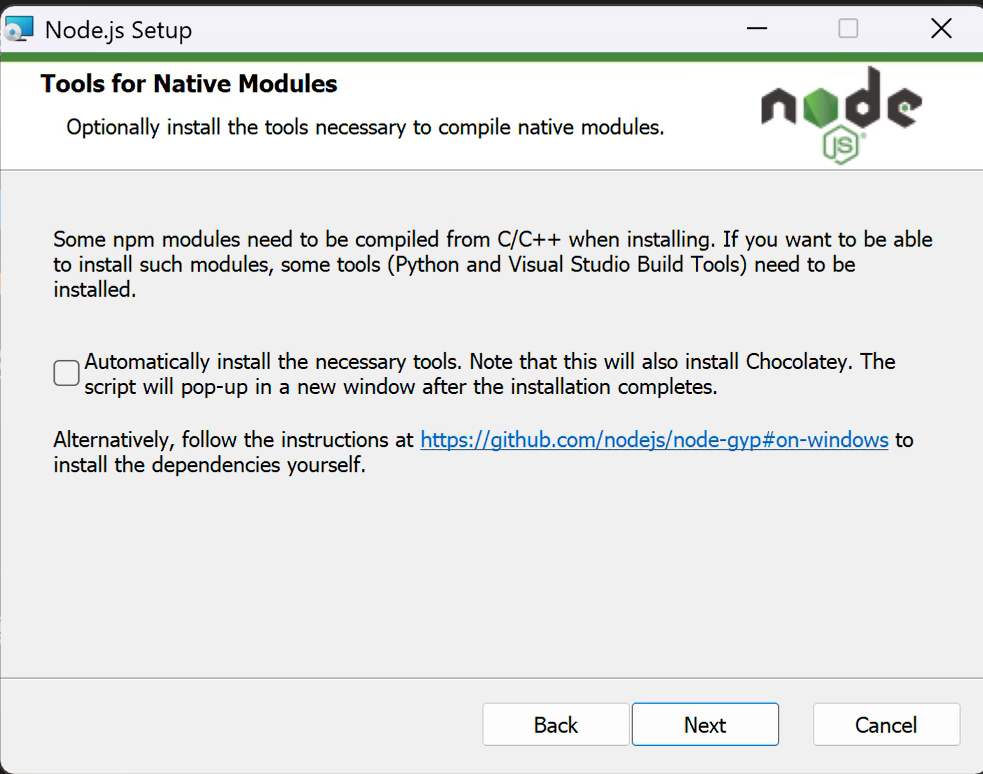
安装完成后打开终端,键入命令:
node -v
npm -v
输出版本号说明安装成功。
接下来安装pnpm,继续输入:
npm install -g pnpmFork 并克隆仓库到本地
前往 https://github.com/byrdocs/byrdocs-neowiki ,点击右上角的 Fork 按键,页面跳转后点击 Create fork。
接下来在你 fork 的仓库页面点击绿色的 <>Code 按键,复制出现的URL。
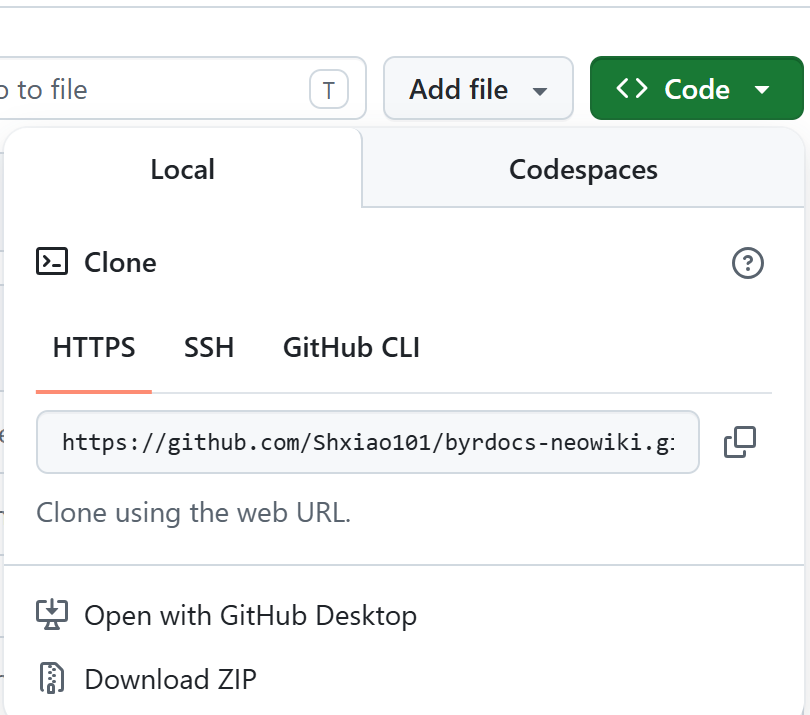
打开任意终端,在你要安装的位置键入命令:
git clone <你刚才复制的URL>安装必要依赖
等待克隆完成后进入byrdocs-neowiki目录,安装依赖
cd byrdocs-neowiki
pnpm i
启动预览服务器:
pnpm dev接下来你可以在 http://localhost:4321 进入维基真题首页。(如果 4321 端口已被占用,则会使用其它端口,你可在 dev 信息中看到)
编辑试卷
编辑前请务必仔细阅读维基真题的编辑指南。它会指引你按照维基真题的格式规范进行录入。
在vscode编辑试卷
我们提供了 VS Code 扩展方便编辑者预览页面,请在 VS Code 扩展商店安装 BYR Docs Wiki Tools。该扩展只有在你当前已打开进入 byrdocs-neowiki 文件夹时才会启用,请确保你的vscode所在根目录为byrdocs-neowiki。

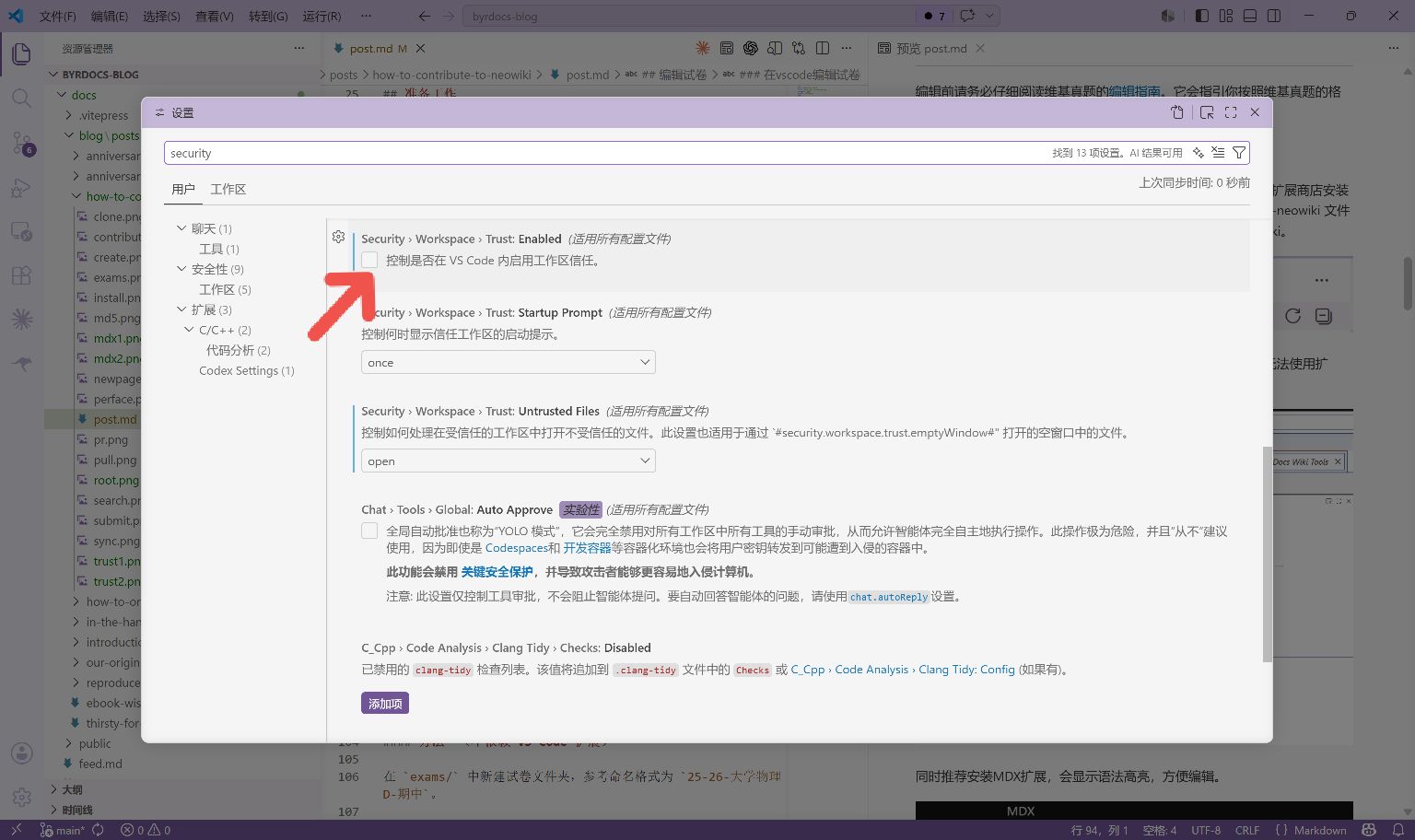
另外,如果你当前处于受限模式,请设置信任该文件夹,否则无法使用扩展。或者在设置中找到Security>Workspace>Trust:Enabled将其永久关闭。

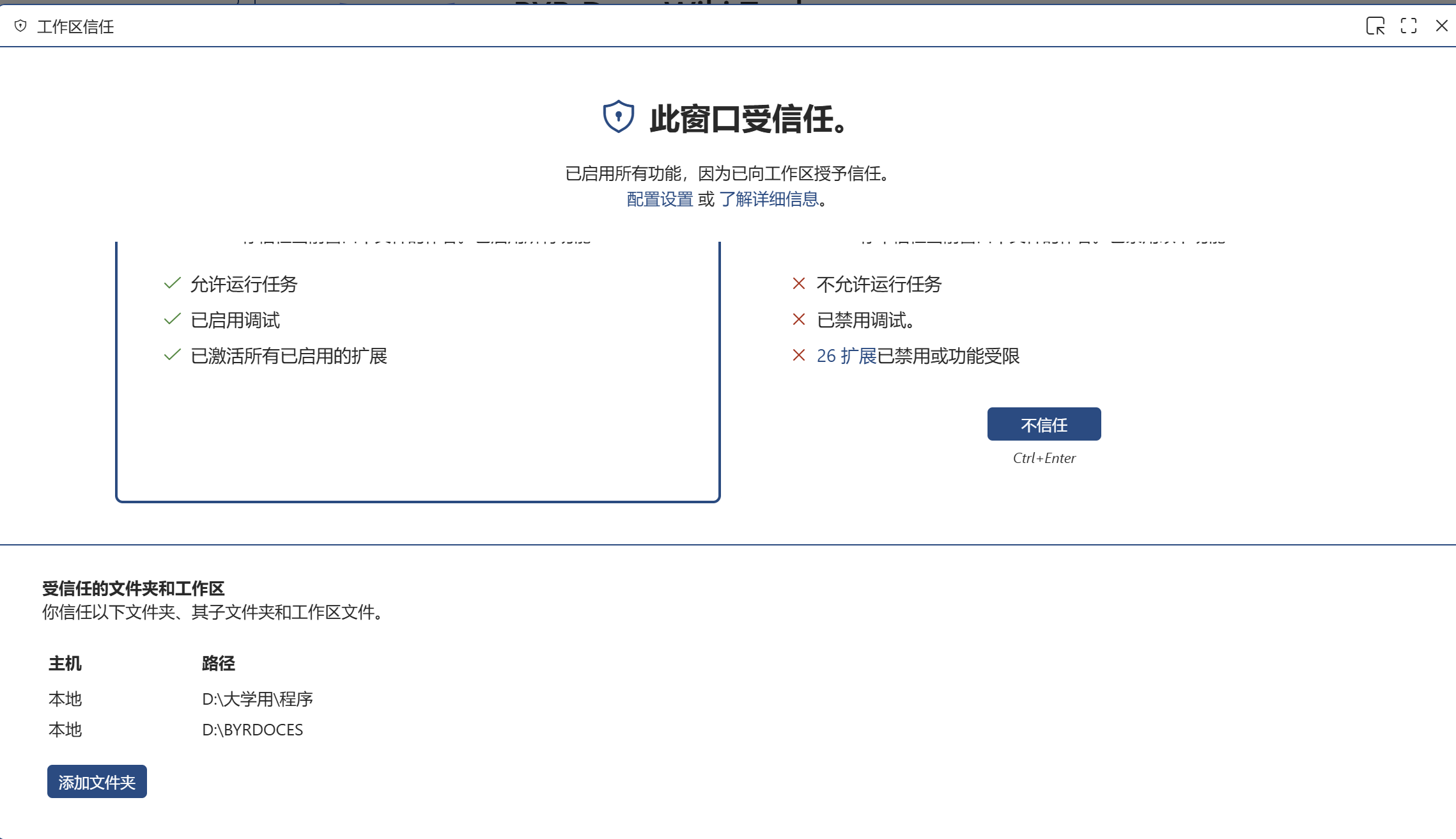
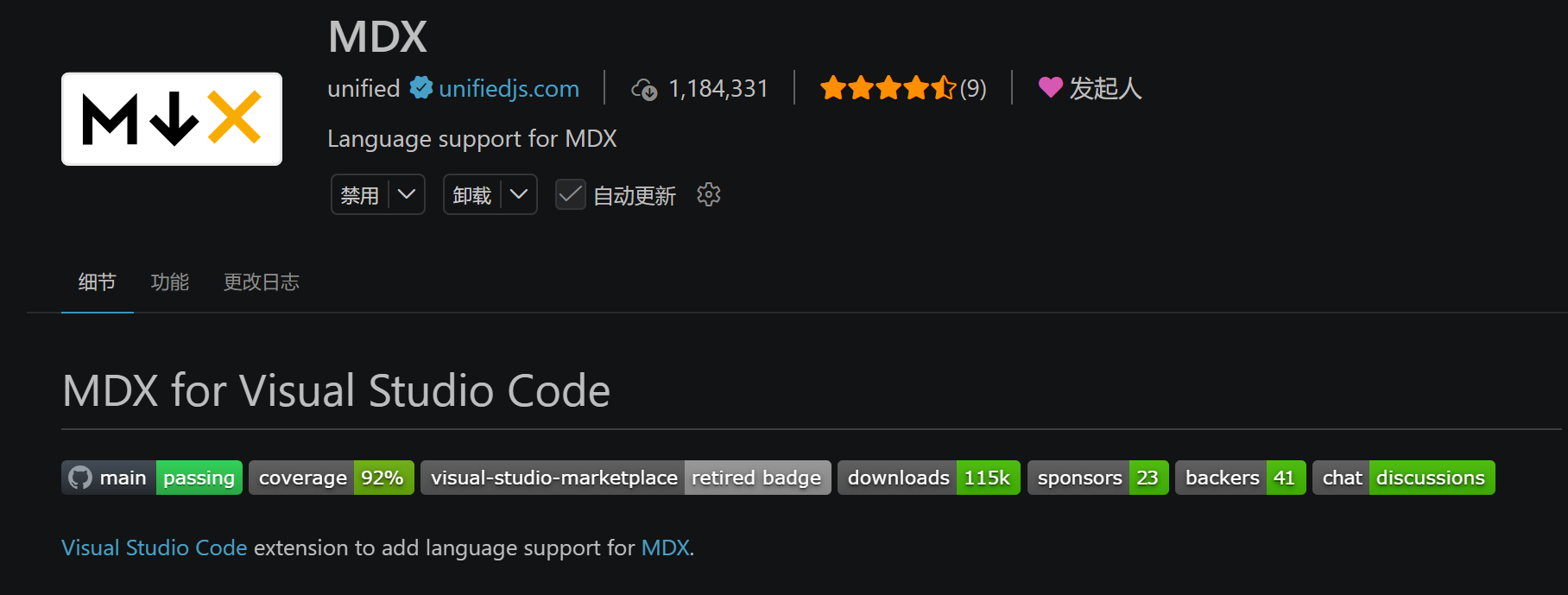
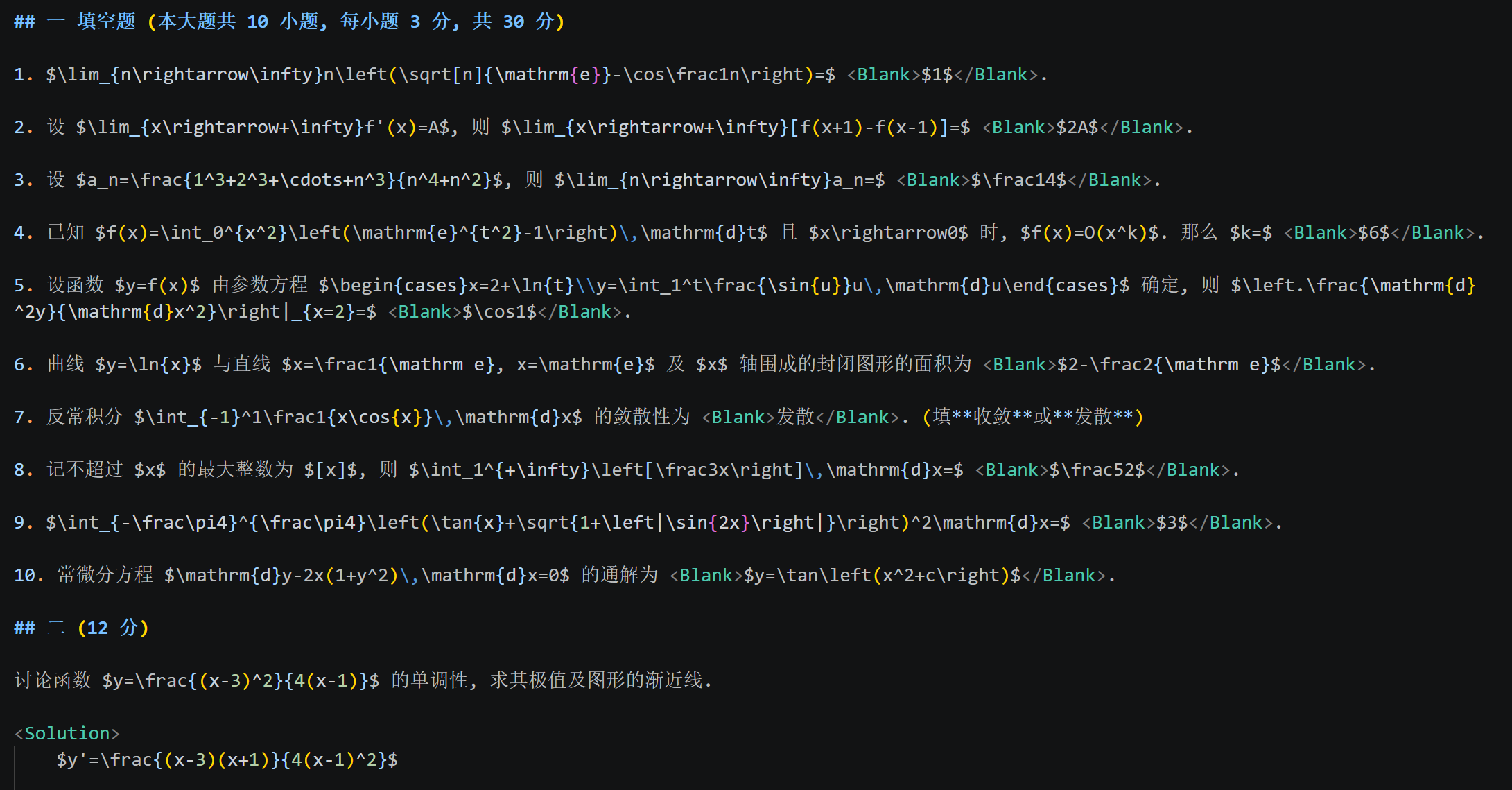
同时推荐安装MDX扩展,会显示语法高亮,方便编辑。
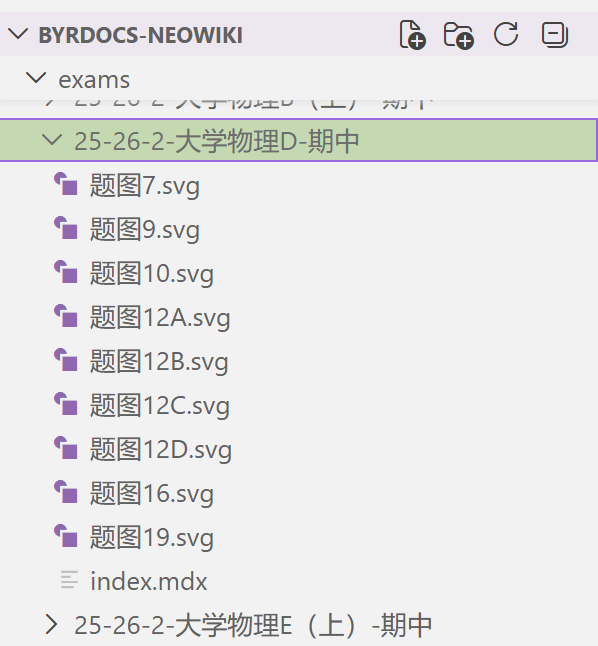
打开 byrdocs-neowiki 文件夹。在编辑试题时,我们只需要关注其中的 exams/ 目录即可。
我们有两种方法添加这份试卷。
方法一(不依赖 VS Code 扩展)
在 exams/ 中新建试卷文件夹,参考命名格式为 25-26-大学物理D-期中。
然后进入该试卷文件夹,新建试卷文件 index.mdx。本试卷还有不少题图附件,这些附件都要按照它们的功能命名,一并放入此文件夹中。
首先我们需要在 index.mdx 中写入前言,描述这份试题的基本信息。
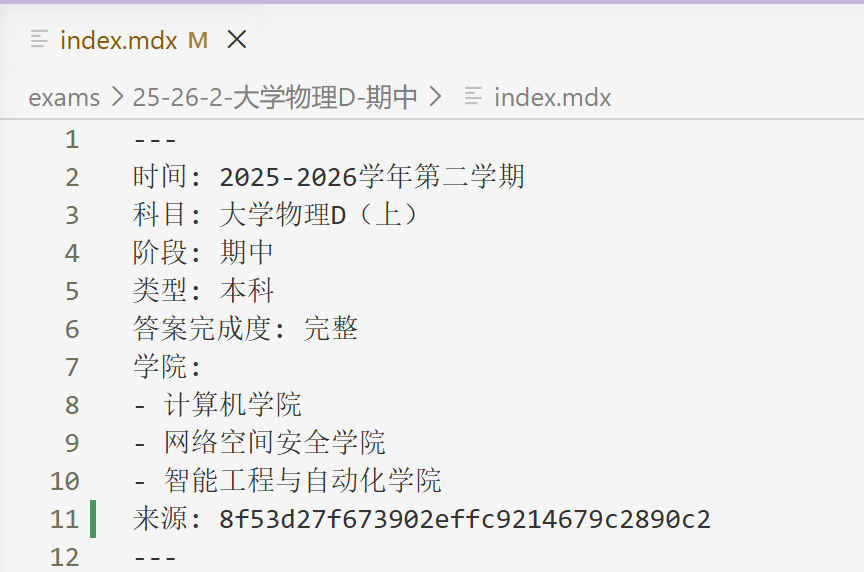
其中 来源 为 BYR Docs主站已有试卷的md5,可在网站的试卷搜索结果的右下角复制得到。如果它不位于 BYR Docs 主站,可不写此项。
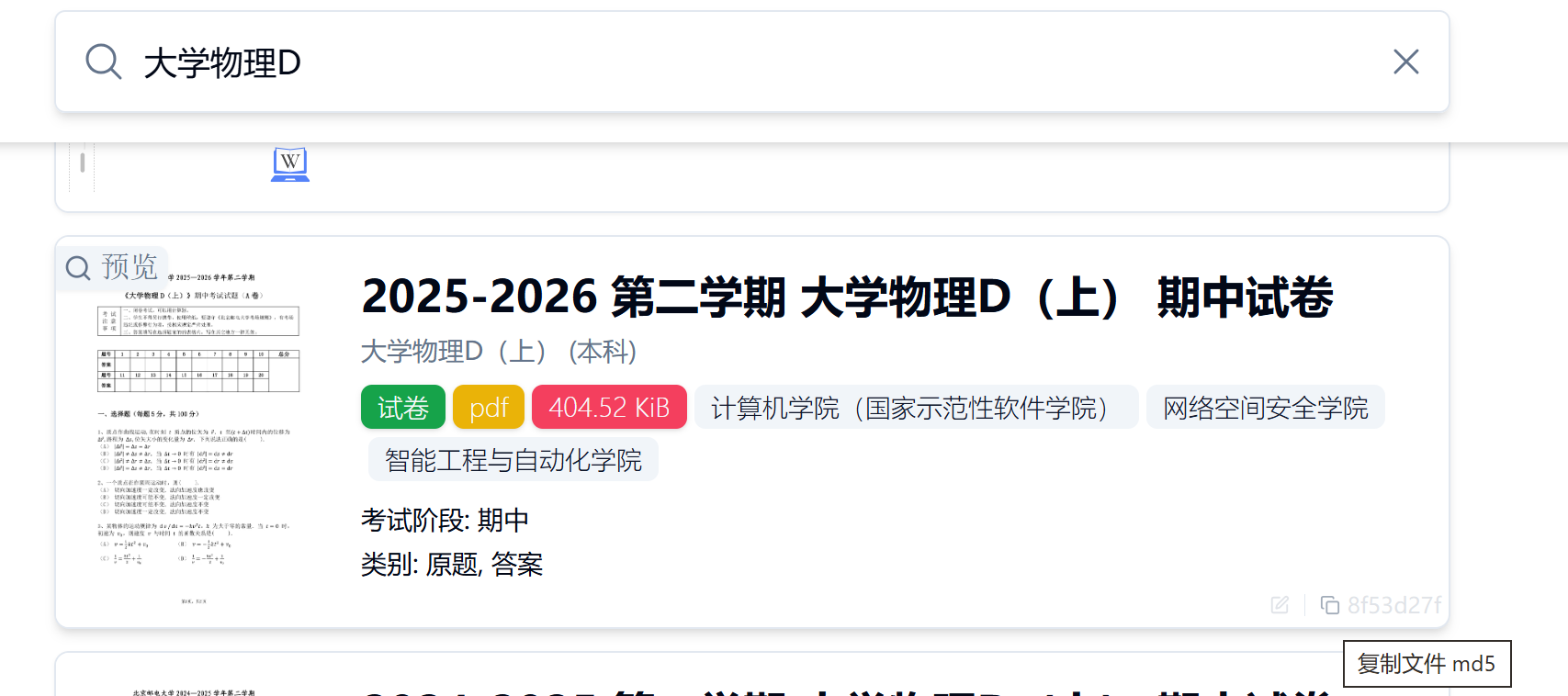
前言完成后,在下方编辑正文内容即可。
方法二(依赖 VS Code 扩展)
首先点击侧边栏的 byrdocs-wiki-tool 扩展图标,点击最上方新建页面按扭,填写相关试卷信息。
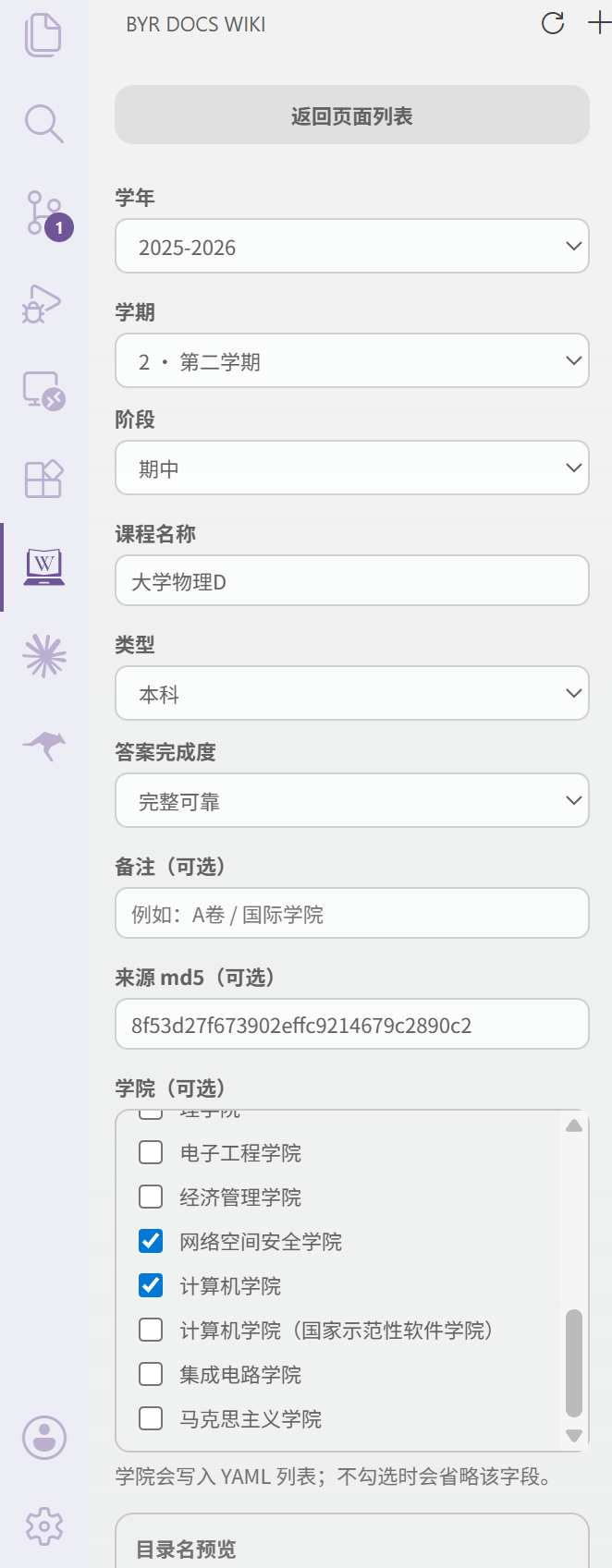
试题目录、试题文件及前言将自动生成,我们继续编辑正文内容即可。
预览试卷
VS Code 自带的 Markdown 编辑器无法正确渲染本项目的特定组件,我们需要使用 VS Code 插件进行预览。
在任何一份试题的 index.mdx 文件编辑窗口内按下 Ctrl/Cmd + K 再按 V 即可打开预览。
对于尚未打开的试卷,也可以点击侧边栏扩展图标,搜索试卷并打开编辑/預览窗口。
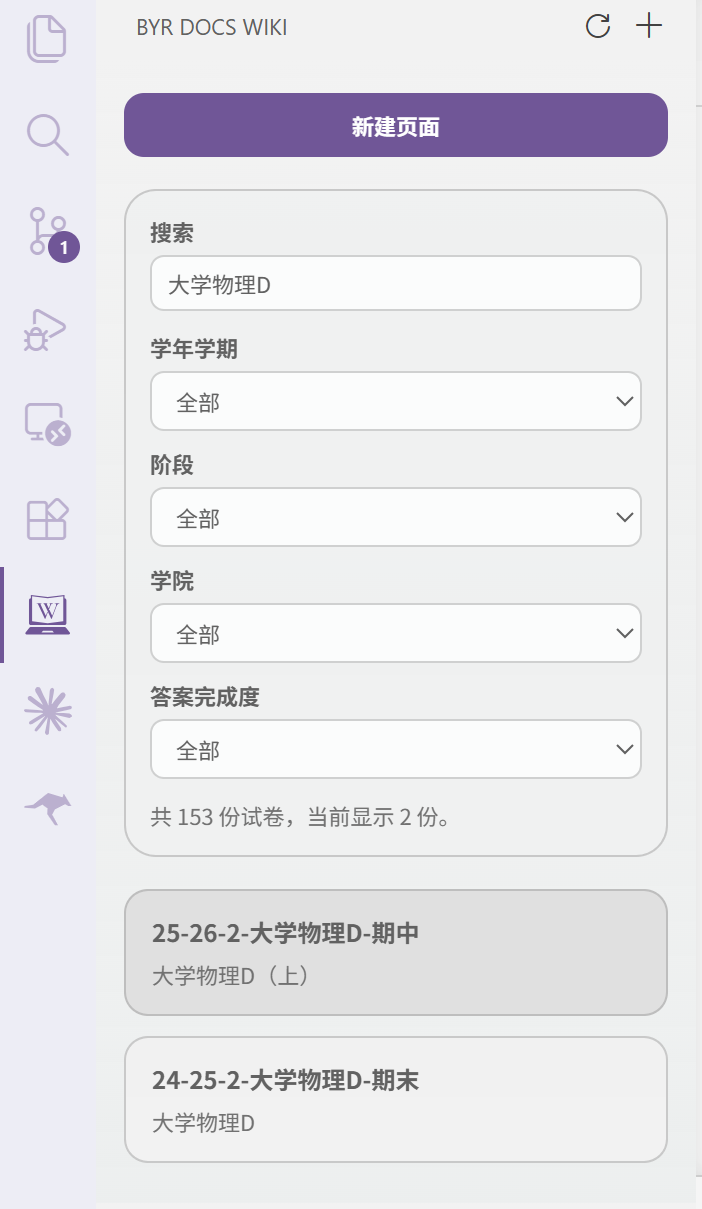
如果你使用其他编辑器,可以在终端输入pnpm dev启动预览服务器,再输入网址在浏览器中进行预览,例如:http://localhost:4321/exam/25-26-2-离散数学-期中
提交更改
首先,需要确保你 Fork 的仓库与上游同步。在你的仓库页面找到 Snyc fork 按键,如果过期请点击绿色按钮 Update branch 更新。
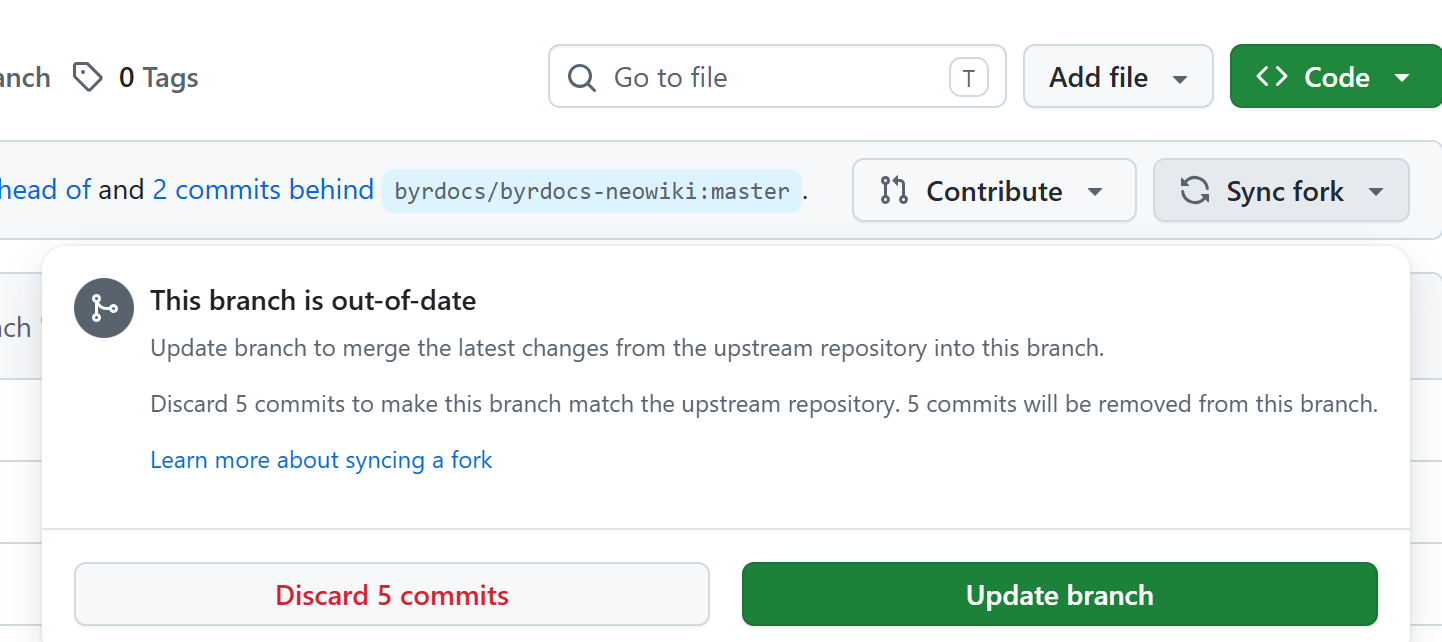
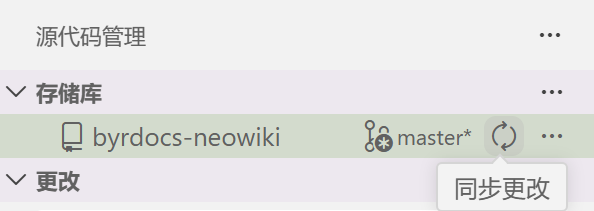
接下来同步本地仓库。点击 VS Code 左侧边栏的源代码管理,点击储存库的同步更改图标,形状是双箭头的圆环。
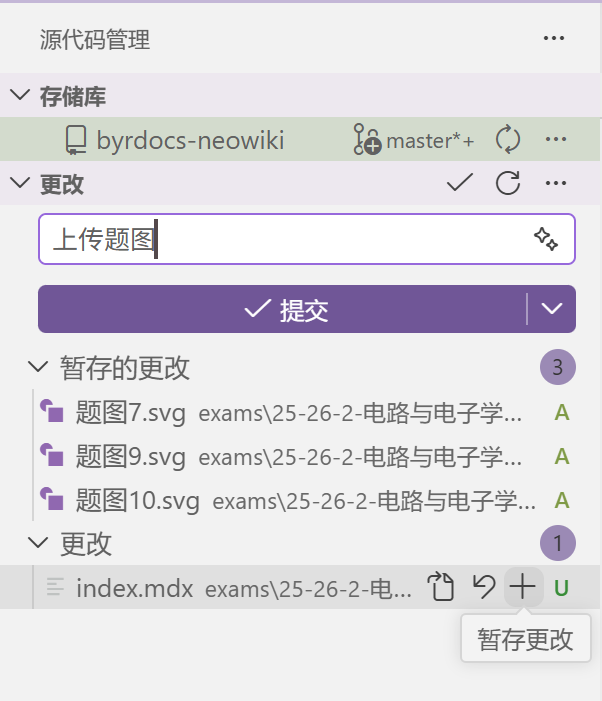
完成后点击+号暂存更改,上方输入信息后确认提交
如果你使用命令行,提交更改时可以
git pull # 从你的仓库拉取;你可能需要--rebase或--merge以处理冲突
git staus # 查看你做了哪些更改
git add . # 暂存更改(如只需要上传部分文件,替换为相应的文件/文件夹名)
git commit -m "这里写你做了什么修改" # 提交信息
git push # 推送到你的仓库
在 GitHub 上创建 Pull request
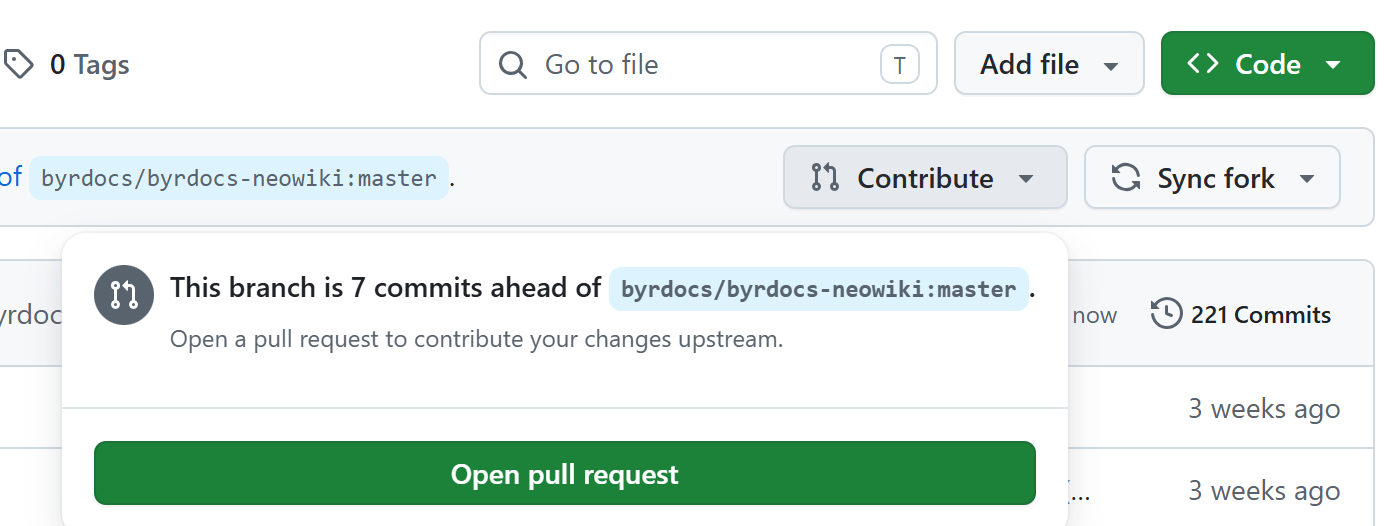
在你 Fork 的仓库找到 Contribute 按键,再点击绿色的 Open pull request。
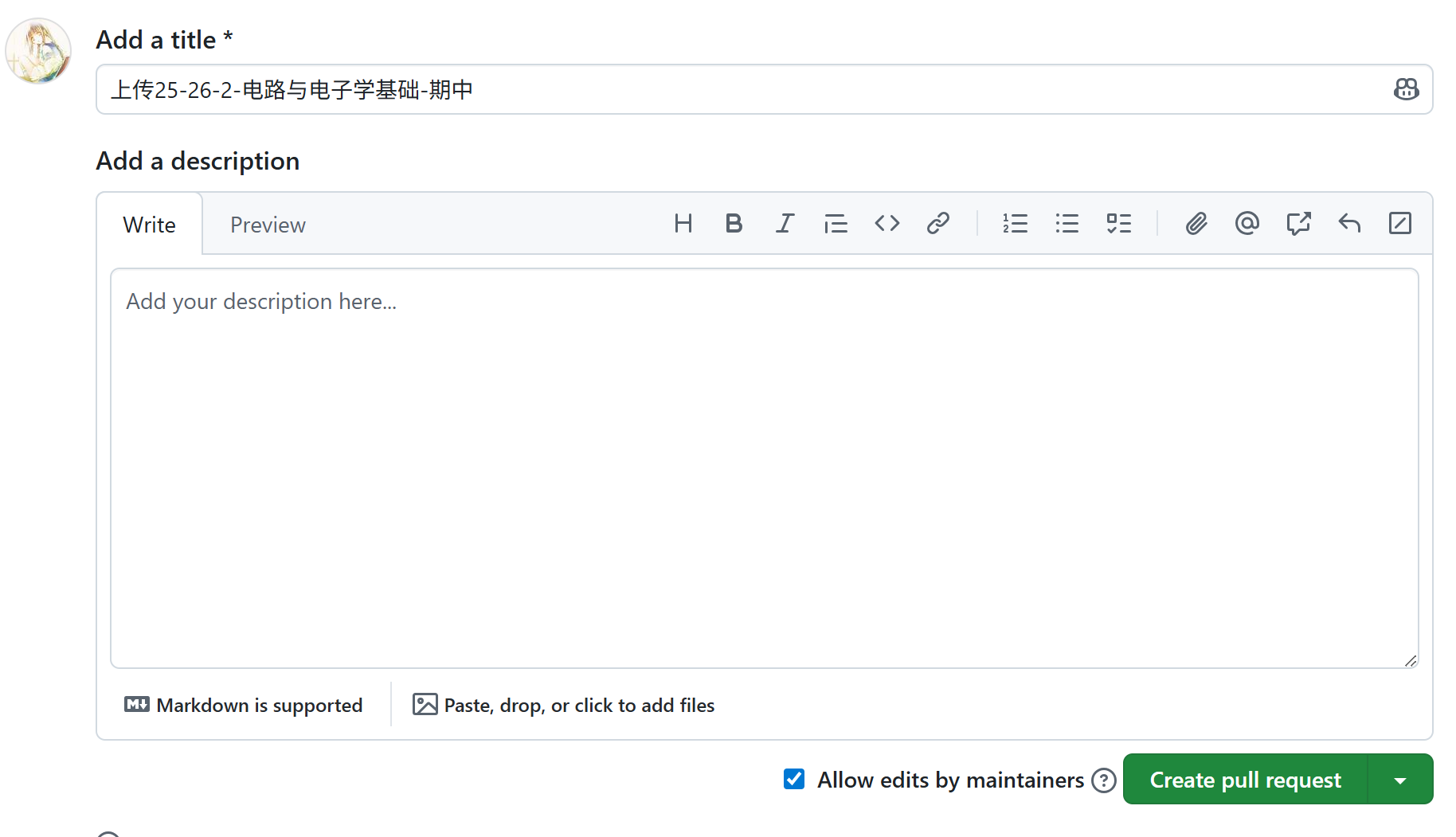
写明描述信息后点击 Create pull request。
至此你已成功提交了一次修改,在该分支尚未被管理员合并之前,你在该分支提交的所有更改都会被加入该 PR,不需要重新创建 PR。
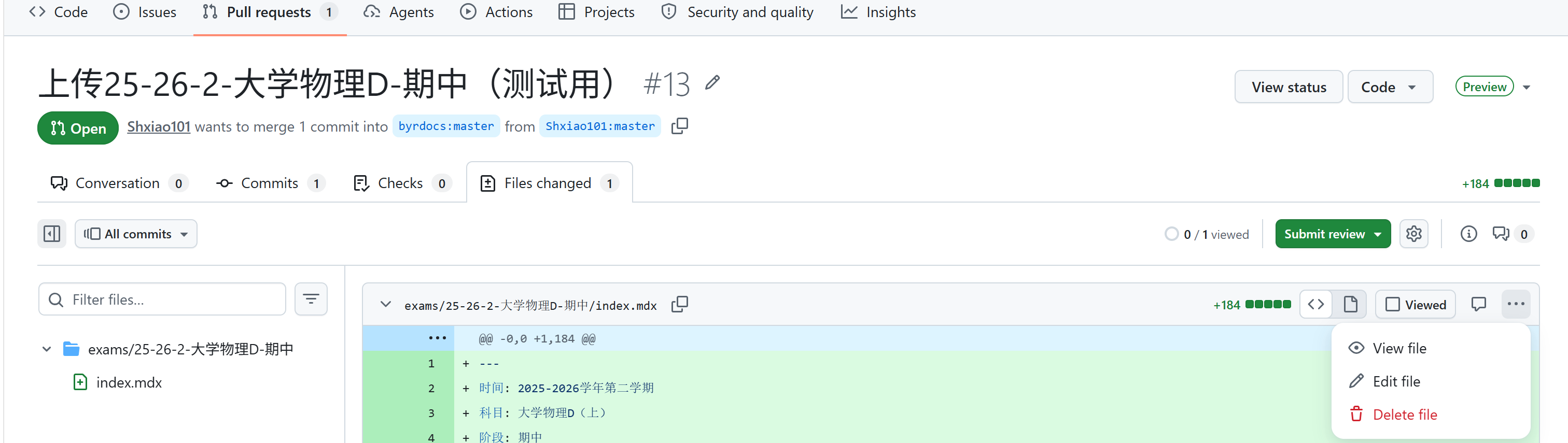
以上就是在维基真题整理试题文件的完整操作。
如果你有想要整理的试题文件,也可以参考以上步骤来完成。